Melde Dich an, um Deinen Lernfortschritt zu speichern.
Du kannst den Kurs jederzeit pausieren und ein anderes mal wieder weiter machen (Dafür musst du angemeldet sein).
Du kannst das Inhaltsverzeichnis (links) ein- und ausblenden.
Diese Aufgabe kannst du alleine lösen.
Hier findest du eine Programmierumgebung oder einen Link auf eine Entwicklungsumgebung
Hier bekommst du mehr Informationen über das Thema
Stell dich der Challenge. Du kannst diese aber auch überspringen.
Hier findest wichtige Informationen, Tipps oder die Lösung
Du bist am Ende der Lektion angekommen - auf geht's zur Nächsten!
Wichtige Informationen gibt es nicht nur als Text, sondern meist auch als Audio oder in Form eines Videos.
Um C.H.I.P. und C.L.O.U.D. mit einem Programm helfen zu können, brauchen wir Edublocks. Dies ist eine Webseite, auf der du Programme schreiben kannst.
Du kannst Edublocks auch ohne Account verwende, deine Programme werden aber NICHT gespeichert. Komme im Anschluss wieder zum Kurs zurück

.
Solltest du noch KEINEN Edublocks-Account haben (und einen machen wollen), klicken auf den Button “Edublocks-Account erstellen” und erstelle einen neuen Account. Komme im Anschluss wieder zum Kurs zurück
.
Wenn du schon einen Account bei Edublocks hast, klicke auf den Button “Bei Edublocks anmelden”, um dich bei deinem Account anzumelden. Komme im Anschluss wieder zum Kurs zurück
.
Zuerst bereiten wirr unseren Arbeitsplatz vor, um bequem Arbeiten zu können. Das ist so ähnlich wie wenn du deinen Tisch vor dem Erledigen deiner Hausaufgaben aufräumst.
Am besten funktioniert es
ODER
ODER
![]()
Wir klicken links oben auf
. Solltest du den Button nicht sehen klicke zuerst auf
(linken oberen Ecke).
Es öffnet sich ein kleines Fenster.
Gib dem Projekt einen Namen (Project Name) – z.B. “Roboterwettbewerb”. Klicke auf “Text only”.
So soll es aussehen:
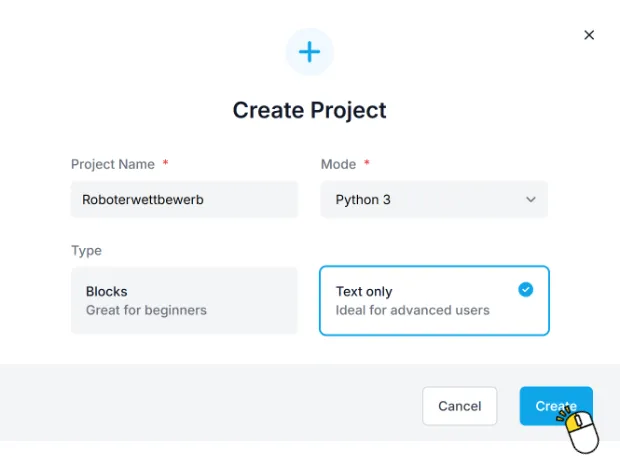
Nun musst du nur noch auf den Button “Create” klicken.
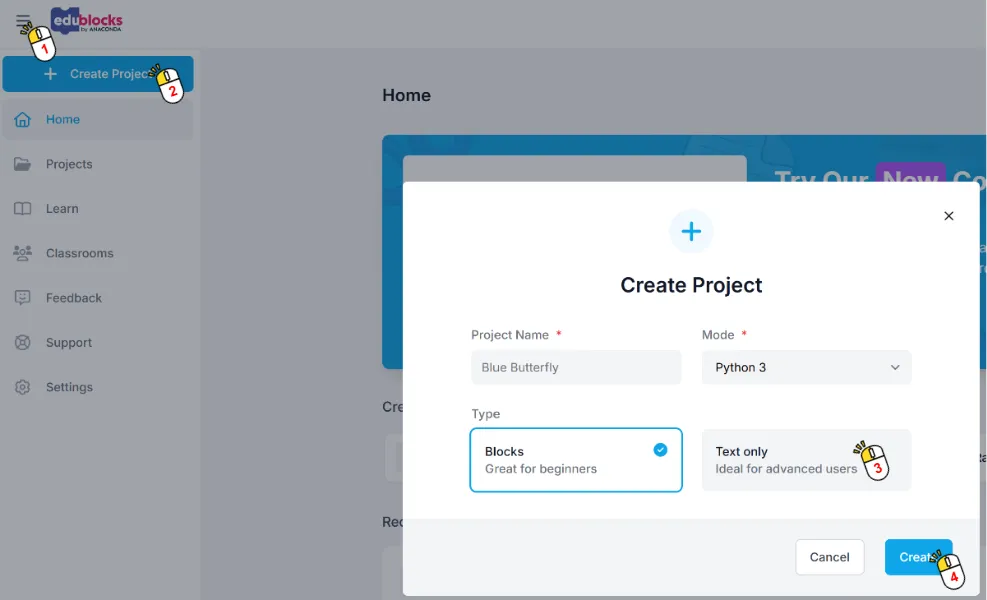
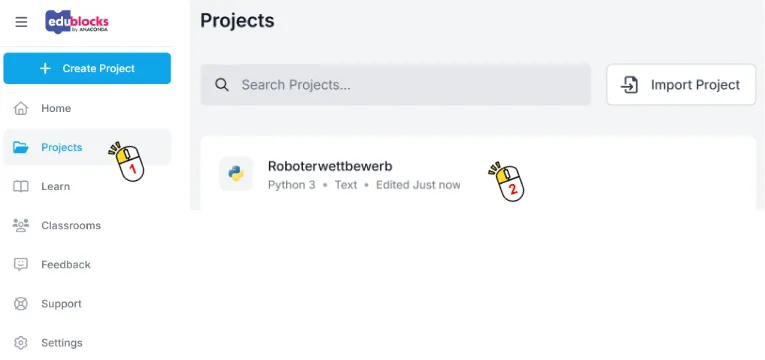
Folge den Schritten die im Bild dargestellt sind.
Klicke im Menü auf der linken Seite auf “Projects”.
Suche danach nach deinem Programmname (z.B. Roboterwettbewerb) und klicke das Projekt an.
Schreibe diesen Text(Code) in die Programmieroberfläche
print("Willkommen beim Wettbewerb der Roboter")
und klicke auf
.
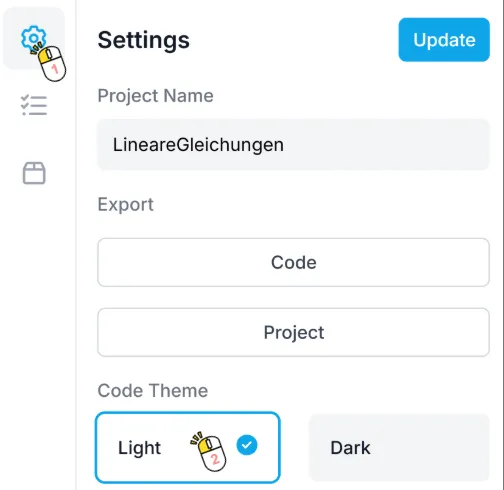
Um den Hintergrund (Code Theme) von dunkel (schwarz) auf hell (weiß) zu ändern, klicke auf das Zahnrad (links oben) und dann auf den Button Light.
Dein Programm soll so aussehen:
Wir schauen uns nun die Programmierumgebung und die erste Codezeile an.
Um C.H.I.P und C.L.O.U.D mit einem Programm helfen zu können, brauchen wir eine Programmierumgebung.
Im linken Feld kannst du die Programmierbefehle eingeben. Das was du programmiert hast, siehst du in der Konsole (Ausgabenfeld) auf der rechten Seite.
Mit einem Klick auf den Playbutton kannst du das Programm starten
.
Mit dem Befehl print() kannst du Text in die Konsole schreiben. Der Text muss zwischen den Klammern ( und ) stehen. Du brauchst ein ” vor und nach dem Text.
Also so: print("Hallo!")